🤖 Guide Waypoints – Omni-bot ET
Guide complet pour créer des fichiers .way et .gm avec Omni-bot 0.91 sur Wolfenstein : Enemy Territory.
Toutes les commandes, flags, goals et le workflow complet pour waypointeur débutant ou confirmé.
📋 Table des Matières
- Téléchargements requis
- Configuration initiale (MOD + CFG)
- Activer le mode Waypoint
- Affichage & Debug
- Créer / Supprimer
- Connexions
- Nommer et configurer les waypoints
- Flags de waypoints
- Gestion des bots
- Goals & Objectifs
- Outils avancés
- Sauvegarde
- Workflow complet
⬇️ Téléchargements requis
Wolfenstein : Enemy Territory
v2.60bLe jeu complet gratuit. Version officielle 2.60b nécessaire pour jouer et créer des waypoints en local.
Omni-bot
v0.91Le mod de bots pour Enemy Territory. Version 0.91 recommandée. Dossier à placer dans C:\ET\omnibot\.
.way et .gm dans C:\ET\omnibot\et\nav\. Lancez le serveur local avec votre .bat avant de commencer.
⚙️ Configuration initiale
+set fs_game omnibot.
1. Structure des dossiers requis
Créez la structure suivante dans votre dossier ET :
2. Fichier de lancement — launch_wp.bat
Créez un fichier .bat à la racine de votre dossier ET pour lancer le serveur local en mode waypointing :
nomdelamap par le nom exact de la map sur laquelle vous travaillez (ex: fueldump, radar, killhouse...).3. Fichier server.cfg
Ce fichier configure le serveur local et active omnibot. À placer dans C:\ET\omnibot\ :
4. Fichier omnibot.cfg
Active l'affichage des waypoints au démarrage. À placer dans C:\ET\omnibot\ :
5. Fichier wp.cfg
Script d'ajout de waypoint à la position locale. À placer dans C:\ET\omnibot\ :
C:\ET\omnibot\ :📄
server.cfg — configuration du serveur local📄
omnibot.cfg — activation de l'affichage waypoints📄
wp.cfg — script d'ajout de waypoint📁
et\nav\ — dossier de destination pour vos .way et .gm
⚡ Activer le mode Waypoint
Une fois le jeu lancé avec votre .bat, vous devez voir dans la console le message de chargement d'Omni-bot :
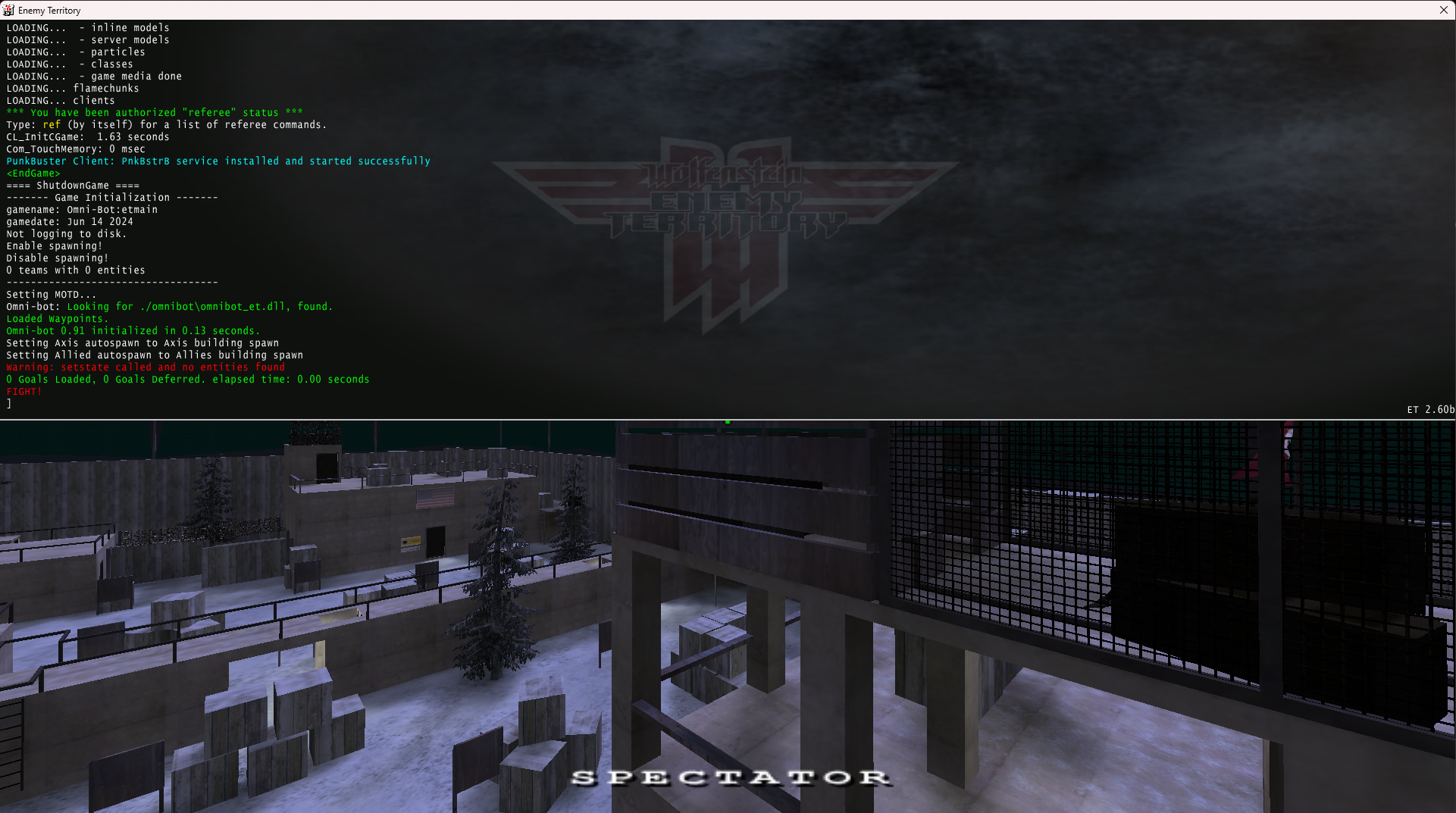
Message de confirmation : omni-bot 0.91 initializes in 0.13 seconds
Activez ensuite le mode waypoint pour voir et poser des waypoints sur la map :
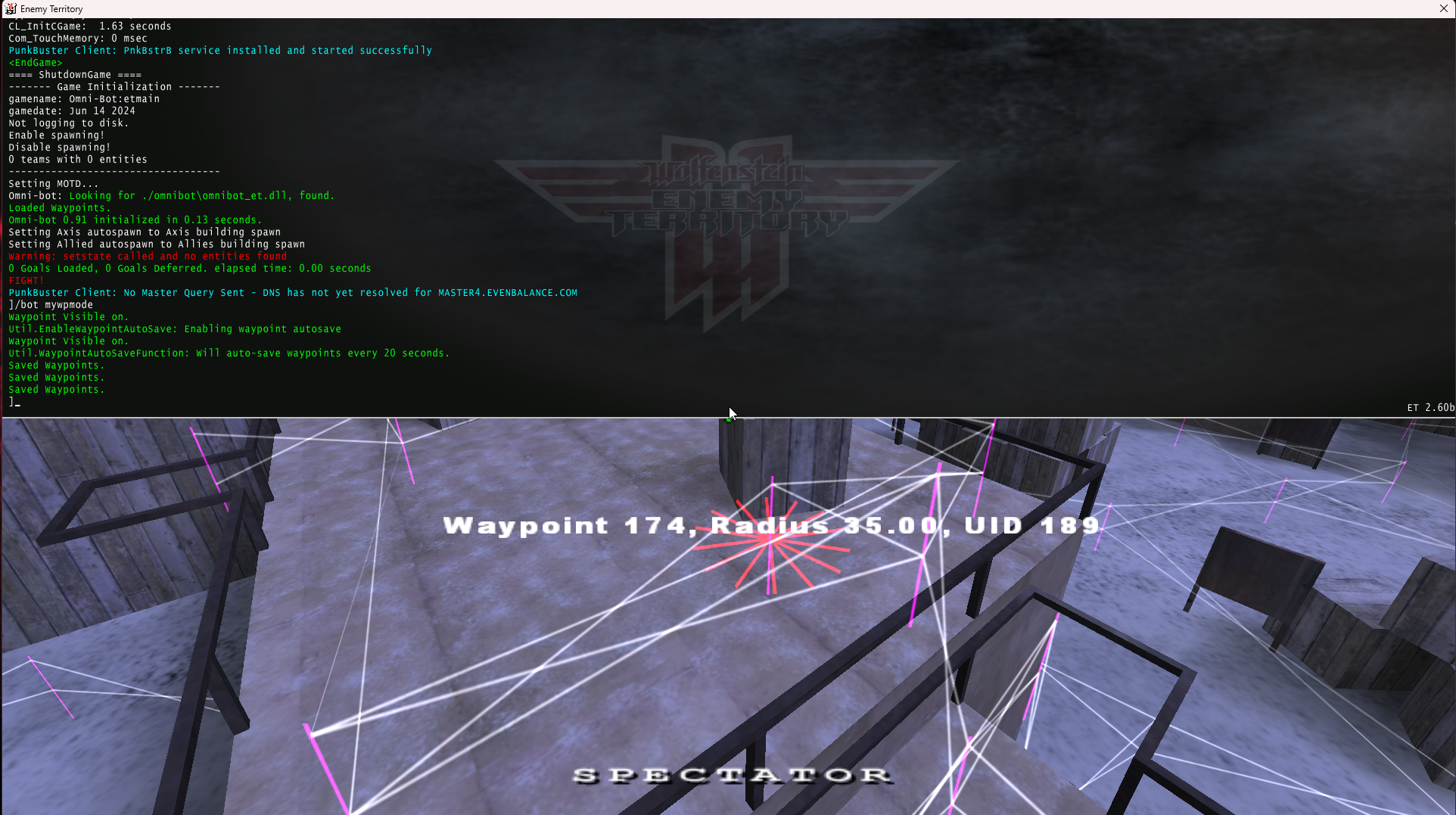
Les waypoints et leurs connexions sont maintenant visibles en jeu
| Commande | Description |
|---|---|
/bot mywpmode | Active le mode waypoint avec affichage et autosave |
/bot autosave | Sauvegarde automatique des waypoints |
/bot waypoint_view | Afficher les waypoints |
/bot waypoint_view off | Cacher les waypoints / sortir du mode |
/bot help | Affiche toutes les commandes disponibles dans votre version |
🔍 Affichage & Debug
Avant de commencer à poser des waypoints, affichez les goals et spawns pour repérer toutes les zones importantes :
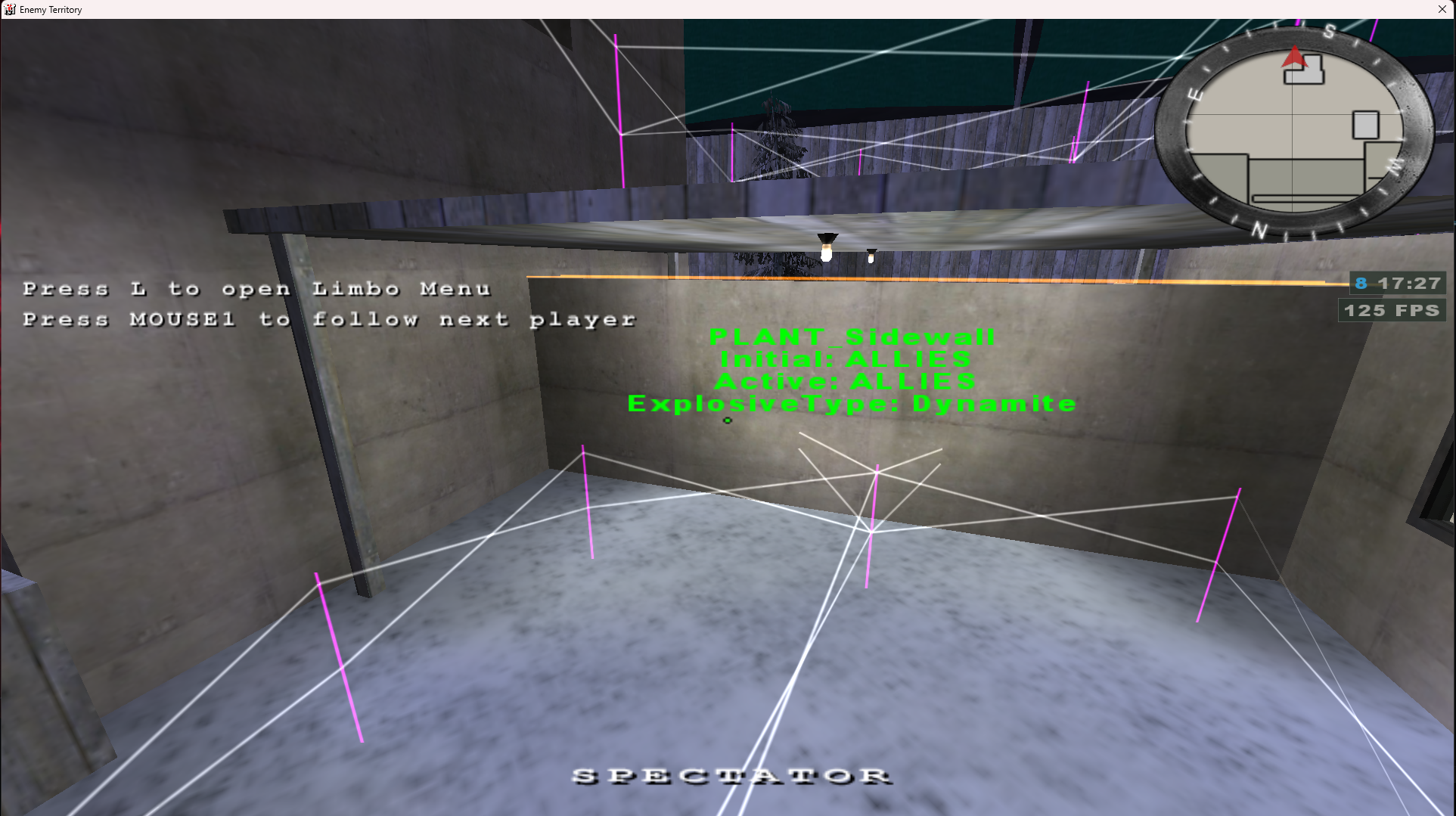
Résultat de /bot draw_goals on — les objectifs sont visibles sur la map
/bot draw_goals off après avoir repéré les zones.| Commande | Description |
|---|---|
/bot draw_goals on/off | Affiche / cache les objectifs et zones importantes de la map |
/bot draw_goalroutes on | Affiche les routes utilisées par les bots |
/bot draw_spawns | Affiche les points de spawn des deux équipes |
/bot draw_oids | Affiche les zones d'objectifs |
/bot draw_paththrough | Affiche les paththroughs (flags spéciaux) |
/bot drawtriggers 1 | Affiche les triggers actifs sur la map |
/bot drawblocktests 1 | Affiche les tests de blocage des chemins |
/bot debugtriggers on | Affiche en console les triggers déclenchés |
/bot debugbot all move | Debug des déplacements de tous les bots |
/bot dbg_mapscripts | Debug des scripts de map (.gm) |
/bot dbg_scriptgoals | Debug des objectifs définis dans les scripts |
/bot dbg_goalavailability | Debug de la disponibilité des goals |
/bot nav_logfailedpath | Enregistre les chemins échoués dans les logs |
/bot waypoint_info | Infos détaillées du waypoint le plus proche |
/bot waypoint_stats | Nombre total de waypoints sur la map |
/bot mypos | Affiche votre position exacte en coordonnées |
/bot aim_pos | Affiche la position visée par votre crosshair |
/bot dist | Affiche la distance vers la cible visée |
➕ Créer / Supprimer
Parcourez la map et appuyez sur F1 pour poser un waypoint à chaque position :
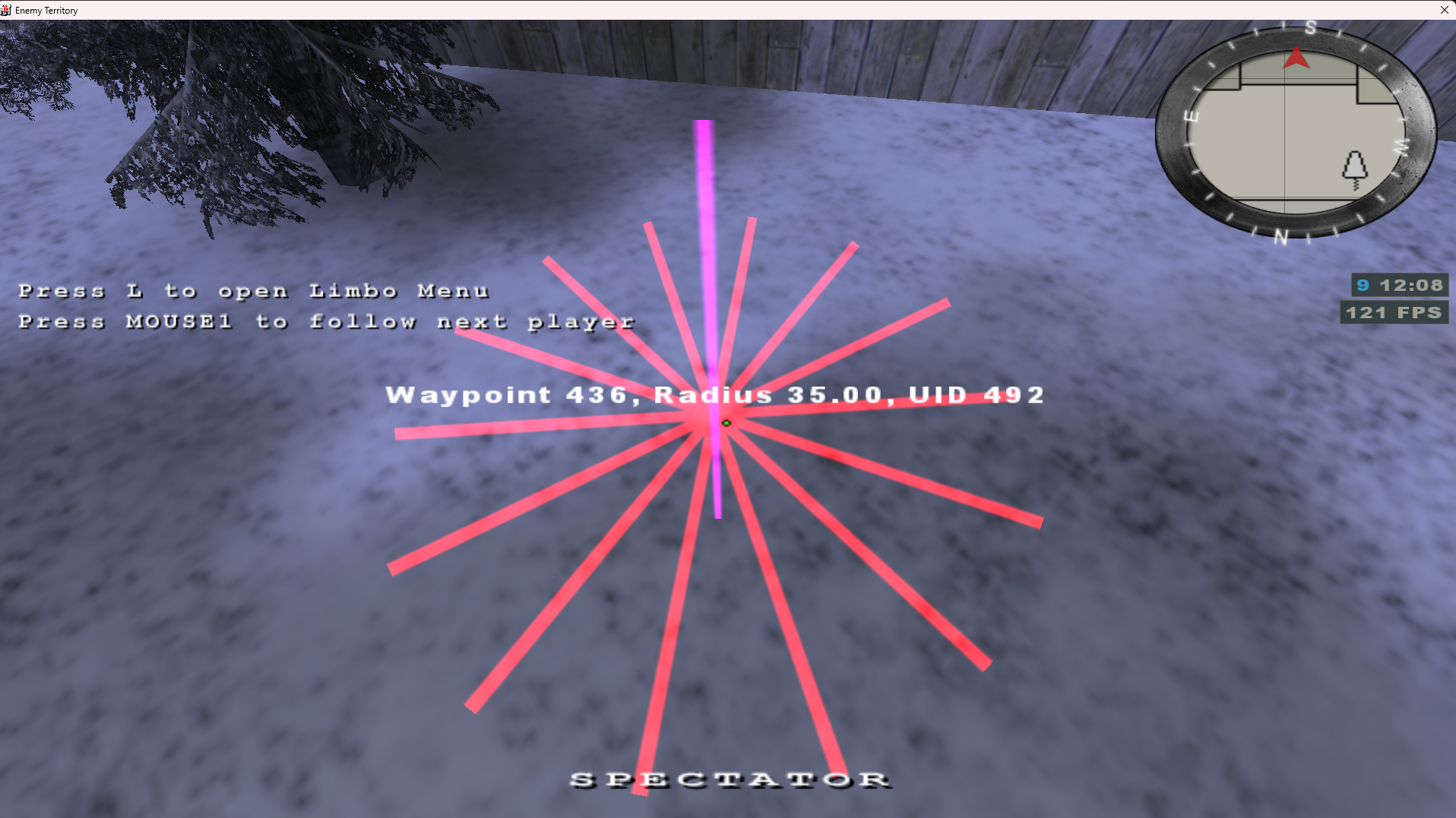
Un waypoint posé seul — le texte Waypoint X, Radius 35.00, UID X s'affiche
| Commande | Description |
|---|---|
F1 | Ajouter un waypoint à votre position (raccourci clavier) |
/bot waypoint_add | Ajouter un waypoint — identique à F1 |
/bot waypoint_del | Supprimer le waypoint le plus proche |
F1. Espacez les waypoints d'environ 100 à 200 unités. Les zones de combat et les objectifs nécessitent une densité plus élevée.
🔗 Connexions
Après avoir posé les waypoints, connectez-les entre eux. Voici deux waypoints reliés manuellement avec F2 :
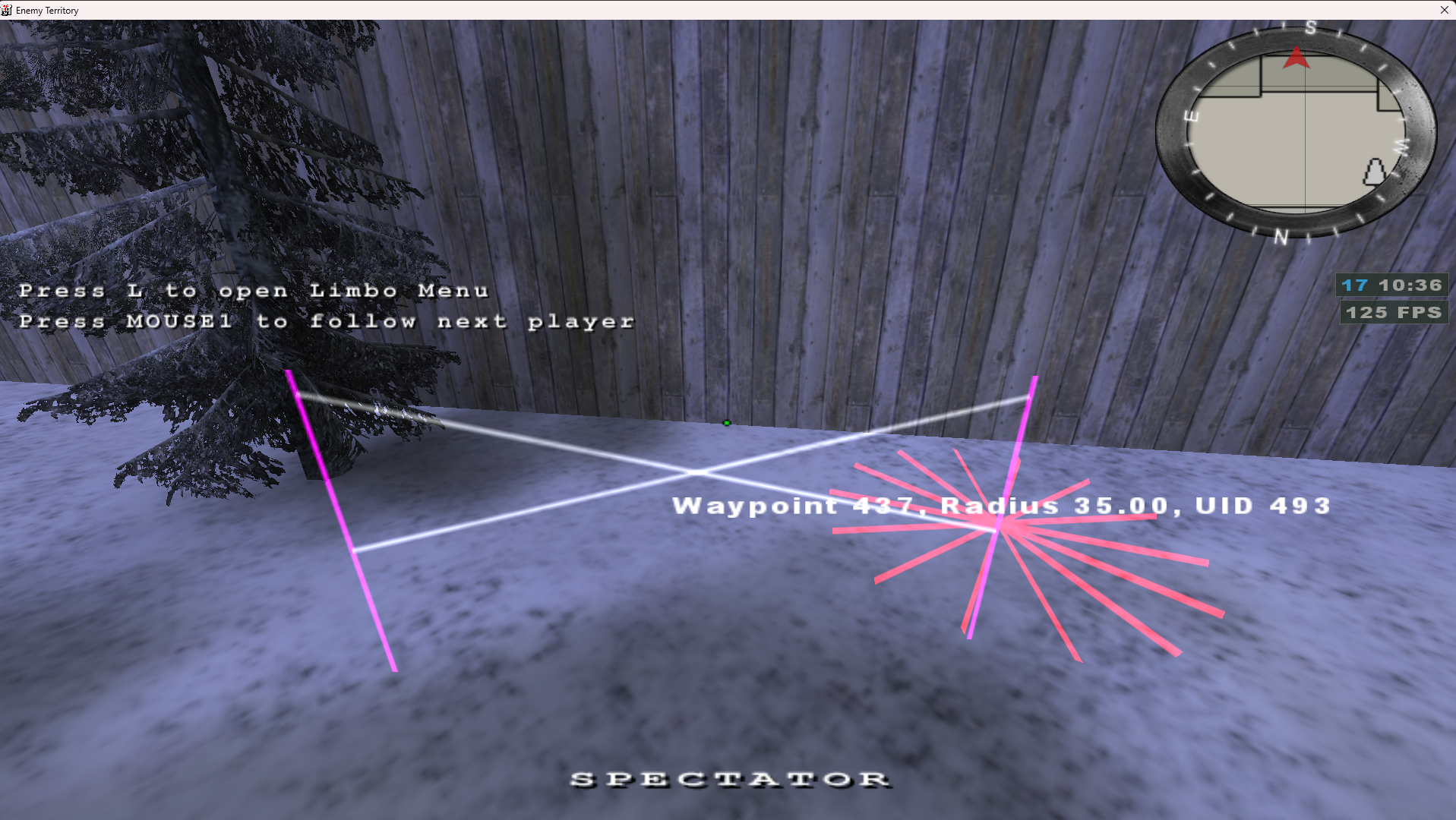
La ligne blanche indique une connexion biconnect entre deux waypoints
Pour les zones denses, utilisez l'autobuild qui connecte automatiquement tous les waypoints proches :
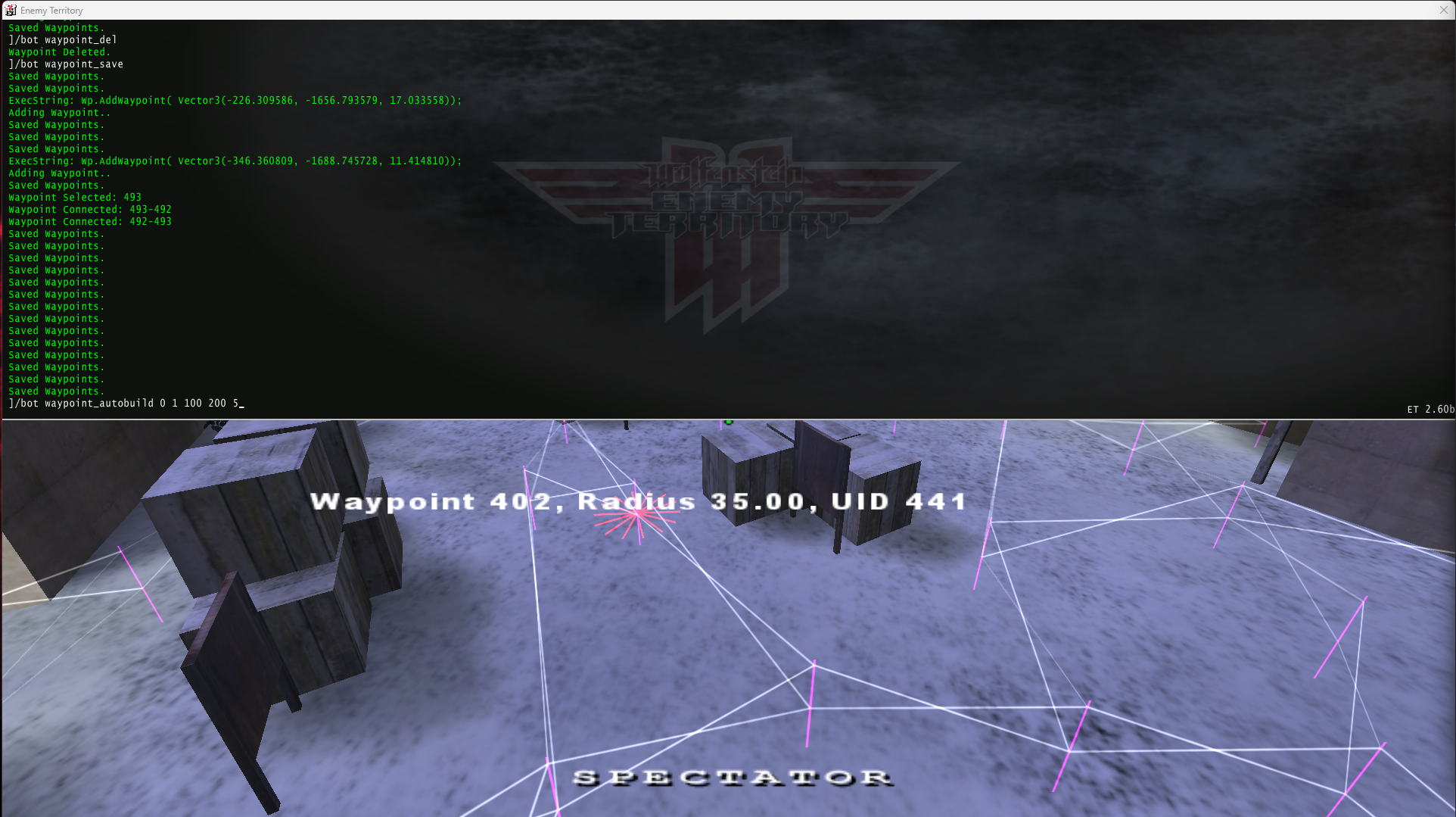
Réseau de connexions généré par /bot waypoint_autobuild 0 1 100 200 5
| Commande | Description |
|---|---|
F2 | Connecter deux waypoints en biconnect (raccourci clavier) |
/bot waypoint_biconnect | Connexion dans les deux sens entre deux waypoints |
/bot waypoint_connect | Connexion sens unique (A → B seulement) — apparaît en vert en jeu |
/bot waypoint_dcall | Déconnecter toutes les connexions du waypoint le plus proche |
/bot waypoint_autobuild 0 1 100 200 5 | Connecter automatiquement tous les waypoints proches. Paramètres : team / mode / rayon min / rayon max / pas |
■ Blanc — connexion biconnect normale (les deux sens)
■ Vert — connexion sens unique (waypoint_connect) — le bot ne peut aller que dans un sens
■ Rouge — connexion bloquée (flag blockwall ou blockbridge actif)
■ Violet — connexion paththrough (LADDER, SATCHELSTOP, UseSwitch...)
🏷️ Nommer et configurer les waypoints
Le nommage des waypoints est une pratique avancée essentielle pour les maps professionnelles. Il permet de référencer précisément un waypoint dans le fichier .gm et d'organiser la navigation des bots.
| Commande | Description |
|---|---|
/bot waypoint_setname "Water Pump 1" | Donne un nom au waypoint le plus proche. Les noms peuvent contenir des espaces et des majuscules. |
/bot waypoint_setradius 35 | Définit le rayon d'influence du waypoint (défaut : 35 unités) |
/bot waypoint_setradius 300 | Grand rayon pour les zones de spawn — le bot considère qu'il est "arrivé" dès 300 unités |
/bot waypoint_setradius 20 | Petit rayon pour une précision maximale (positions de sniper, objectifs précis) |
/bot cwn | Clear Waypoint Names — supprime tous les noms de waypoints |
/bot cwn true | Supprime tous les noms ET liste chaque waypoint effacé en console |
Rayons recommandés selon les zones
| Rayon | Usage | Exemple |
|---|---|---|
300 | Zone de spawn — couvre tout le périmètre de départ | allyspawn, FlagSpawn, axisspawn |
95 | Zone d'objectif large — couvre un mur ou une structure entière | Wall 2, Generator area |
50 | Zone de défense ou flag — rayon moyen pour une zone stratégique | Flag 4, defend zone |
35 | Waypoint standard — valeur par défaut pour les chemins | tous les waypoints normaux |
25 | Zone d'objectif précise — pour les actions ponctuelles | Flag 13, callartillery spot |
20 | Position de sniper — précision maximale | p1axis valleyledge 2 |
Conventions de nommage professionnelles
En étudiant des maps comme Oasis, on constate que les waypointeurs pros suivent des conventions claires :
| Convention | Exemple | Signification |
|---|---|---|
| Spawn d'équipe | allyspawn, axisspawn, FlagSpawn | Point de départ d'une équipe — grand rayon 300 |
| Objectif nommé | Water Pump 1, Generator | Objectif principal référencé dans le .gm |
| Point stratégique | Allied CP, Old City Flag Room 2 | Zone importante pour la navigation |
| Route nommée | toproute_a, leftdoor, walldoor | Chemin ou passage identifié pour le .gm |
| Position de combat | p1axis valleyledge 2 | p1=position 1, équipe, lieu, numéro |
| Flag/objectif numéroté | Flag 4, Flag 13 | Objectif capturables avec numéro |
local wp = Waypoints.GetWaypointByName("Water Pump 1");Cela permet de forcer un bot à se rendre précisément à cet endroit ou de gérer des événements liés à cette position.
MOUNTMG42, REPAIRMG42, AMMOCAB, HEALTHCAB qui n'ont pas de nom d'entité propre. Pour les autres goals, préférez les manipuler directement via leur nom dans le .gm.
🚩 Flags de waypoints
/bot waypoint_addflag <flag> — Pour retirer : /bot waypoint_delflag <flag> — Pour les paththrough : /bot waypoint_setproperty paththrough <FLAG>
Exemple d'une échelle correctement waypoitée avec le flag LADDER en haut et en bas :
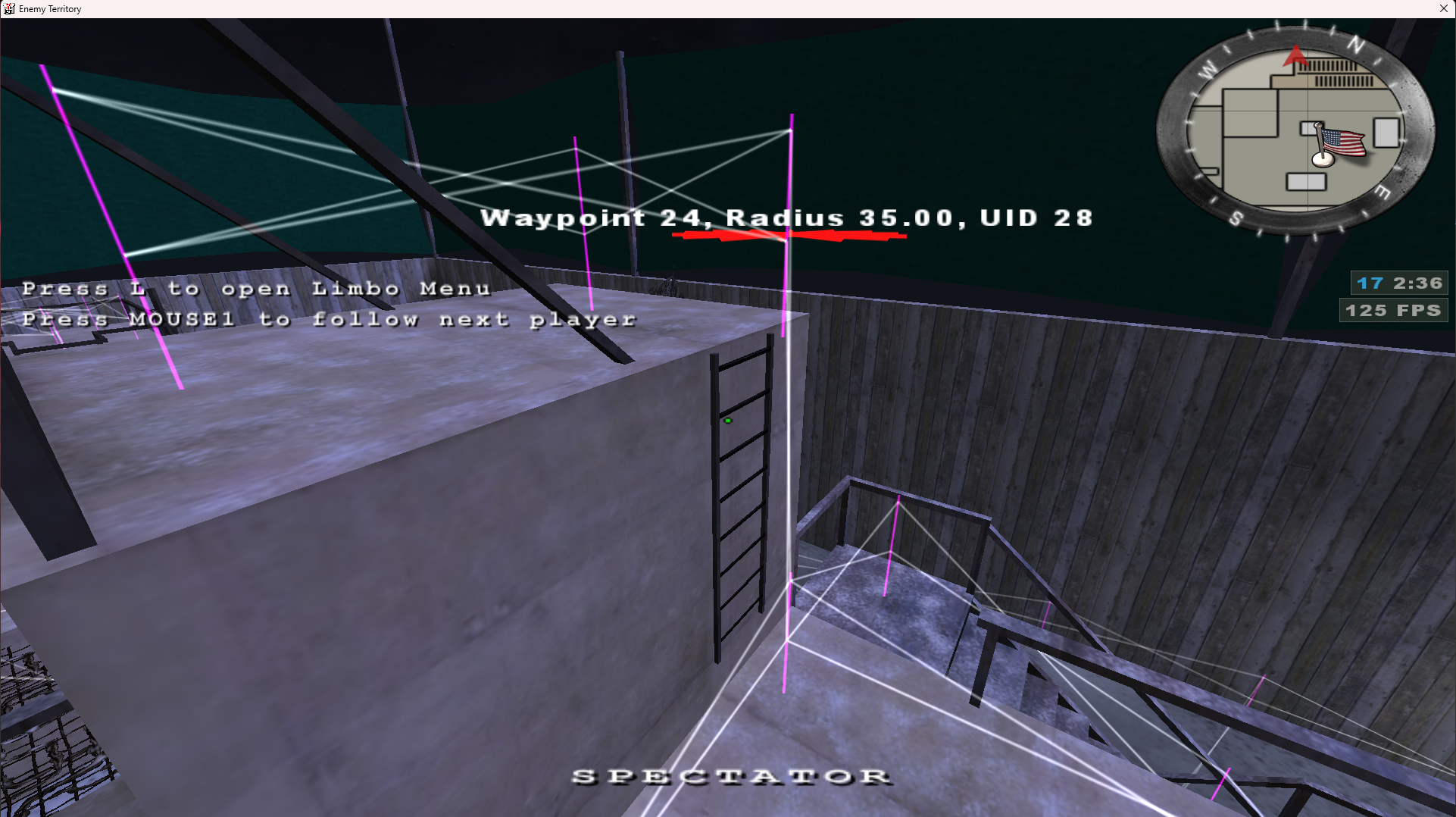
La connexion verticale entre les deux waypoints LADDER permet aux bots de monter et descendre les échelles
Exemple d'un waypoint SATCHELSTOP — la ligne violette verticale est caractéristique de ce flag :
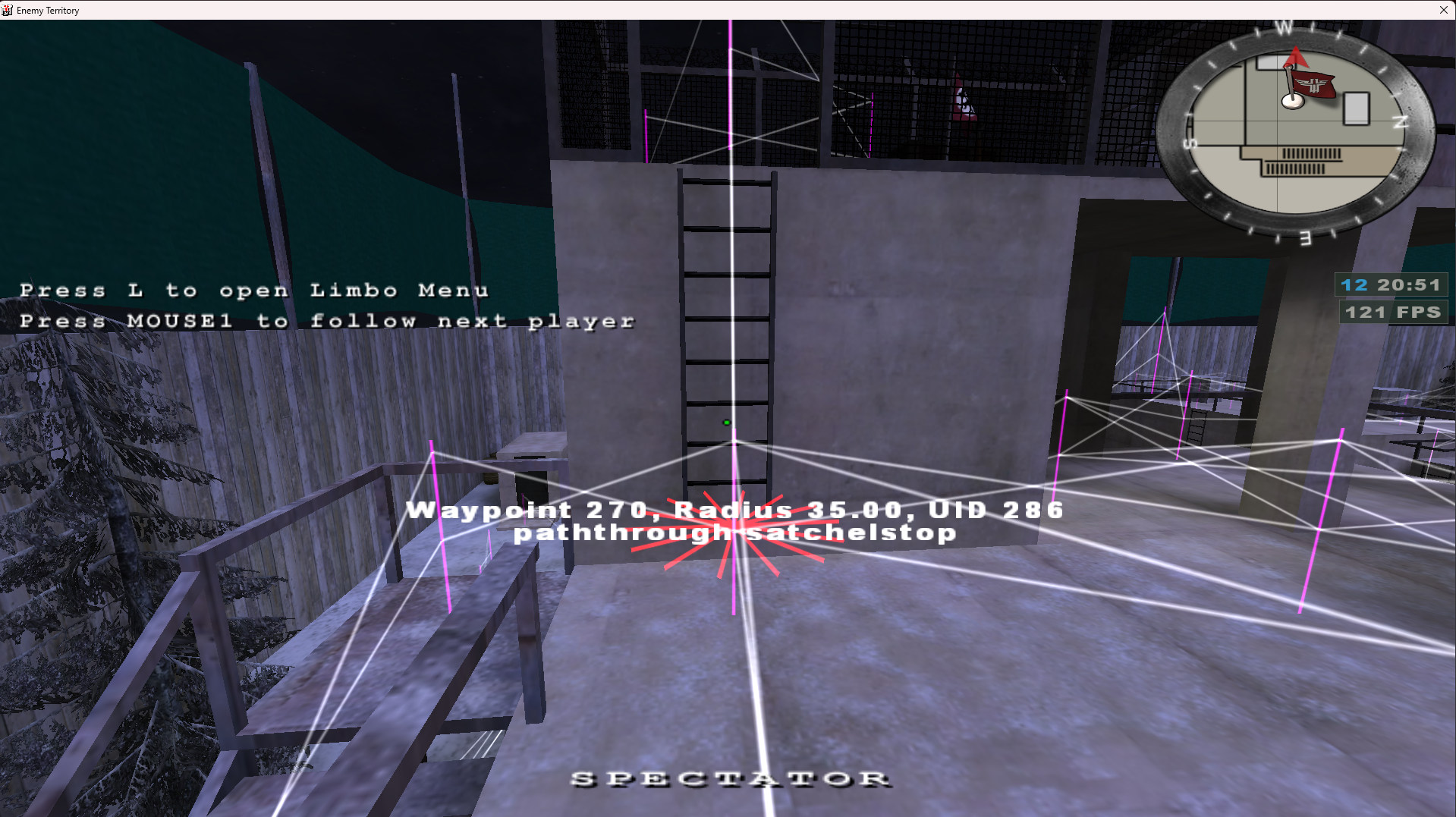
Le bot recule jusqu'à ce waypoint avant de déclencher son satchel
| Flag | Type | Description |
|---|---|---|
| — OBJECTIFS — | ||
dynamic | Objectif | Poser de la dynamite ou un satchel sur un objectif — gère les deux explosifs |
| — DÉPLACEMENT — | ||
climb | Déplacement | Zone d'escalade — le bot grimpe une surface verticale |
crouch | Déplacement | Le bot s'accroupit pour passer sous un obstacle bas |
door | Déplacement | Ouverture de porte — le bot interagit avec la porte |
elevator | Déplacement | Zone d'ascenseur — le bot attend et utilise la plateforme mobile |
jump | Déplacement | Le bot saute pour franchir un obstacle ou atteindre une plateforme surélevée |
jumpgap | Déplacement | Le bot saute par-dessus un trou ou un vide |
jumplow | Déplacement | Saut bas — pour franchir un petit obstacle sans élan |
prone | Déplacement | Le bot se met à plat ventre pour passer sous un obstacle très bas |
sprint | Déplacement | Les bots traversent rapidement cette zone sans s'arrêter |
strafe_l | Déplacement | Le bot se déplace latéralement vers la gauche sur ce waypoint |
strafe_r | Déplacement | Le bot se déplace latéralement vers la droite sur ce waypoint |
teleport | Déplacement | Zone de téléporteur — le bot entre et ressort à la destination |
usepath | Déplacement | Force le bot à utiliser ce chemin défini |
| — EAU — | ||
inwater | Eau | Zone dans l'eau — le bot nage en surface |
underwater | Eau | Zone sous l'eau — le bot nage en profondeur |
| — BLOCAGE — | ||
blockbridge | Blocage | Bloque le passage sur un pont — utilisé quand le pont n'est pas construit |
blockwall | Blocage | Bloque le passage contre un mur — indique que ce chemin est fermé |
blockwater | Blocage | Bloque le passage dans une zone d'eau — utilisé pour les zones interdites |
closed | Blocage | Zone fermée — le bot ne peut pas passer par ici |
| — ÉQUIPE — | ||
allies | Équipe | Waypoint réservé aux Alliés uniquement (team2) |
axis | Équipe | Waypoint réservé aux Axis uniquement (team1) |
team1 | Équipe | Réservé à l'équipe 1 (Axis) — variante de axis |
team2 | Équipe | Réservé à l'équipe 2 (Allies) — variante de allies |
| — CLASSE — | ||
disguise | Classe | Zone de déguisement — réservé aux Covert Ops pour se déguiser |
infiltrator | Classe | Zone d'infiltration — chemin réservé aux bots infiltrateurs |
| — DIVERS — | ||
sneak | Divers | Chemin moins attractif — les bots l'évitent si un meilleur chemin existe |
route | Divers | Marque ce waypoint comme faisant partie d'une route principale — les bots le privilégient |
| — PATHTHROUGH (setproperty) — | ||
LADDER | Paththrough | Échelle — à poser en haut et en bas de l'échelle, connectés entre eux avec F2 |
SATCHELSTOP | Paththrough | Point de repli satchel — le bot recule jusqu'ici avant de déclencher l'explosion |
UseSwitch_PT:elevator | Paththrough | Ascenseur avec interrupteur — le bot appuie sur le switch avant de monter |
| — FLAGS LEGACY (dépréciés depuis 0.8 — visibles sur anciennes maps) — | ||
attack | ⚠️ Legacy | Anciennement : zone d'attaque pour les bots. Remplacé par les goals ATTACK dans le .gm en 0.8+ |
defend | ⚠️ Legacy | Anciennement : zone de défense. Remplacé par les goals DEFEND dans le .gm en 0.8+ |
snipe | ⚠️ Legacy | Anciennement : position de sniper. Remplacé par les goals SNIPE dans le .gm en 0.8+ |
callartillery | ⚠️ Legacy | Anciennement : appel d'artillerie. Remplacé par les goals CALLARTILLERY dans le .gm en 0.8+ |
attack, defend, snipe, callartillery sont dépréciés depuis Omni-bot 0.8. Vous les voyez encore sur des maps comme Oasis car elles ont été créées sous l'ancienne version 0.71. En 0.91, ces comportements sont gérés directement dans le fichier .gm via les goals — c'est beaucoup plus flexible et précis.
🤖 Gestion des bots
Ajoutez des bots pour tester vos waypoints en temps réel :
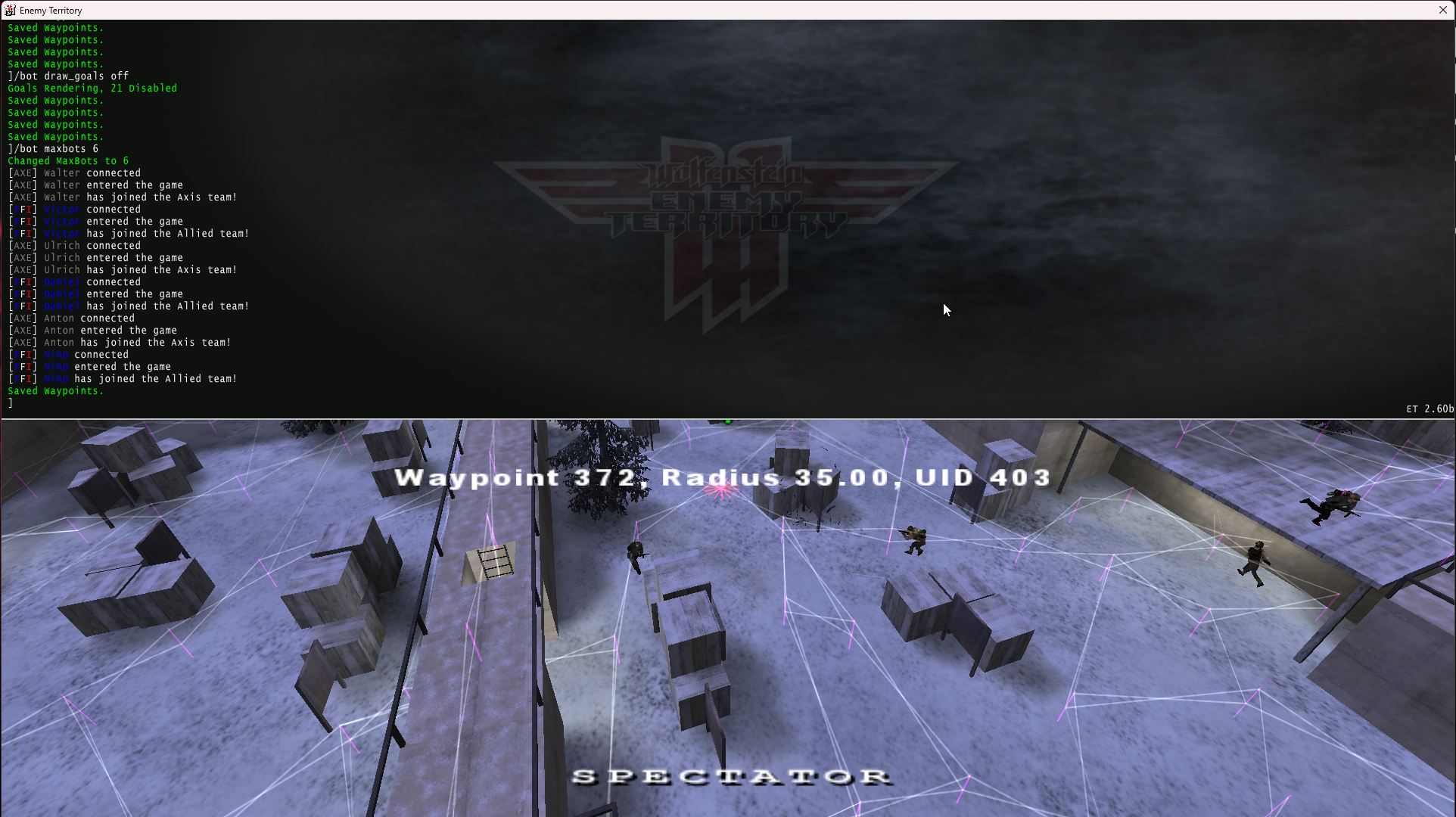
Les bots se déplacent en suivant les waypoints — observez s'ils se bloquent quelque part
/bot maxbots 6 — Pour les retirer : /bot maxbots 0 puis /bot kickall| Commande | Description |
|---|---|
/bot maxbots 6 | Ajouter automatiquement 3 Alliés + 3 Axis |
/bot maxbots 0 | Empêcher l'ajout de nouveaux bots |
/bot kickall | Virer tous les bots — toujours après /bot maxbots 0 |
/bot addbot 3 allies | Ajouter 3 bots Alliés manuellement |
/bot addbot 3 axis | Ajouter 3 bots Axis manuellement |
/bot addbot 1 allies engineer | Ajouter un ingénieur Allié spécifiquement |
/bot difficulty 3 | Définir la difficulté des bots (1 à 5) |
/bot dontshoot 1 | Empêche les bots de tirer — utile pendant le waypointing |
/bot sag | Voir l'état actuel de chaque bot et ce qu'il fait |
/bot warpbot | Téléporte le testbot à votre position |
/bot warpanybot <nom> | Téléporte un bot spécifique à votre position |
🎯 Goals & Objectifs
/bot show_goals pour récupérer les noms exacts avant d'écrire votre .gm. Un nom incorrect = goal ignoré silencieusement.
La commande /bot show_goals affiche la liste complète des objectifs disponibles sur la map :
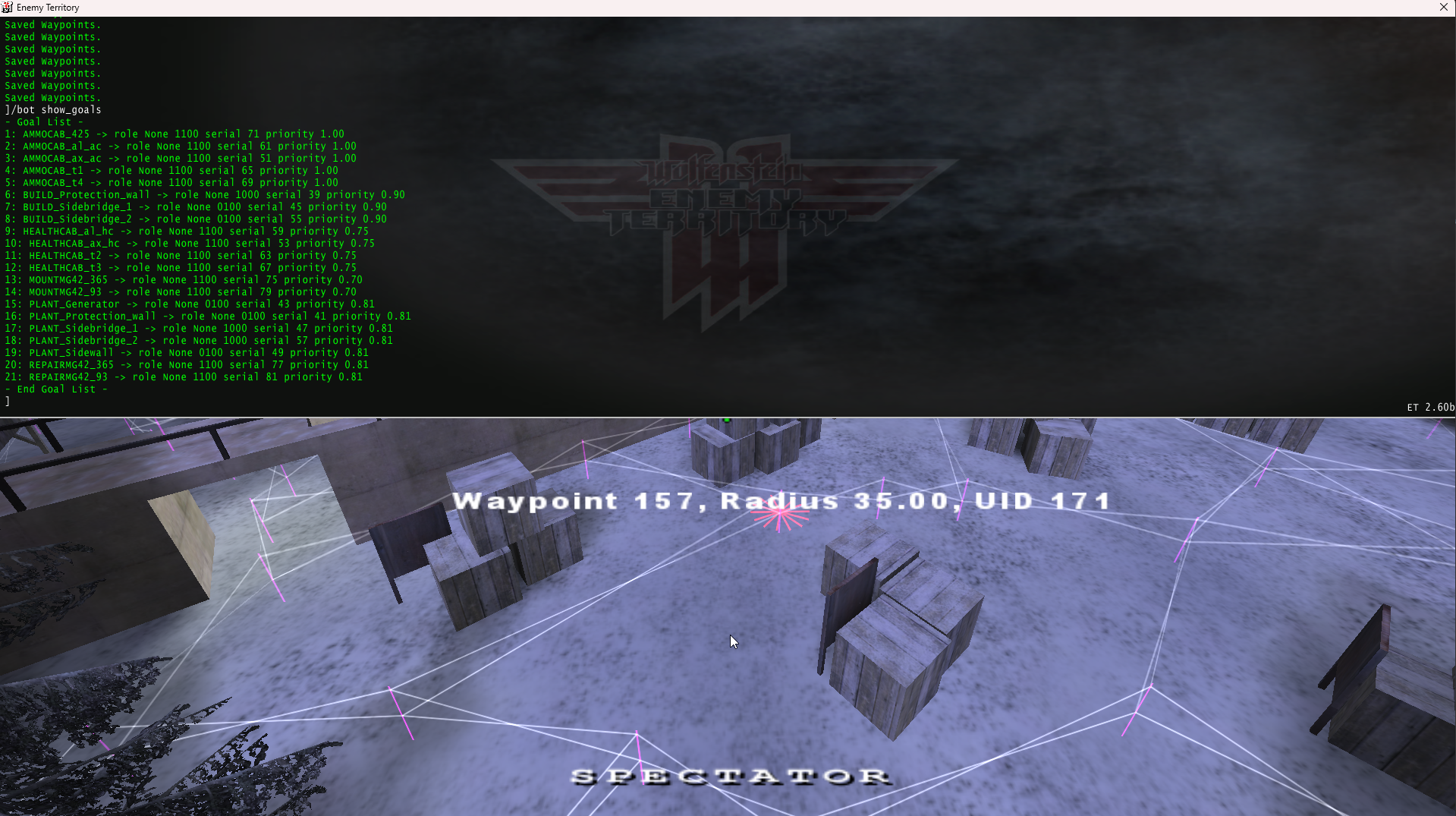
Chaque goal affiche son nom exact, son équipe (serial) et sa priorité — notez la casse exacte pour votre .gm
| Commande | Description |
|---|---|
/bot show_goals | Liste tous les objectifs avec nom exact, priorité et équipe |
/bot sgi PLANT_tunnel_wall | Infos détaillées d'un goal spécifique |
/bot draw_goals on | Afficher visuellement les goals en jeu |
/bot draw_goals off | Désactiver l'affichage des goals |
/bot plantstart | Aller au premier goal PLANT de la map |
/bot plantnext | Aller au goal PLANT suivant |
/bot makegm | Génère automatiquement un script .gm de base pour la map |
/bot makemapgoallist | Génère une liste complète des objectifs de la map |
/bot reloadscripts | Recharge les scripts .gm sans redémarrer le serveur |
🛠️ Outils avancés
| Commande | Description |
|---|---|
/bot waypoint_setname "nom" | Donne un nom au waypoint le plus proche — utilisé pour les goals MOUNTMG42, REPAIRMG42, AMMOCAB, HEALTHCAB et la navigation scriptée |
/bot waypoint_setradius 35 | Définit le rayon d'influence du waypoint (35=standard, 300=spawn, 20=sniper) |
/bot waypoint_setfacing | Définit la direction dans laquelle le bot regarde sur ce waypoint — utilisable dans les scripts |
/bot waypoint_setproperty checkpoint true | Marque le waypoint comme checkpoint — utilisé pour la navigation de véhicules |
/bot cwn | Supprime tous les noms de waypoints |
/bot cwn true | Supprime tous les noms ET liste chaque effacement en console |
/bot warpto "Water Pump 1" | Téléporte le joueur vers un waypoint par son nom |
/bot warpto 452 | Téléporte vers un waypoint par son UID |
/bot warptogoaloffset <goalname> | Téléporte près d'un objectif spécifique |
/bot addroute <nom> | Ajoute un nœud de route nommé |
/bot ar <nom> | Alias court de addroute |
/bot bvp <goalname> | Vérifie le chemin d'un véhicule sur toute sa route |
/bot saveplayerpos | Sauvegarde votre position actuelle pour debug |
/bot saveusepoint | Crée des UsePoints (interaction avec objets de la map) |
/bot tracebox | Construit une boîte AABB basée sur votre position — debug de navigation |
/bot tracetrajectory <speed> | Affiche la trajectoire depuis votre position — utile pour les jumpgap |
💾 Sauvegarde
Une fois vos waypoints terminés, sauvegardez. Le fichier .way sera généré dans C:\ET\omnibot\et\nav\ :
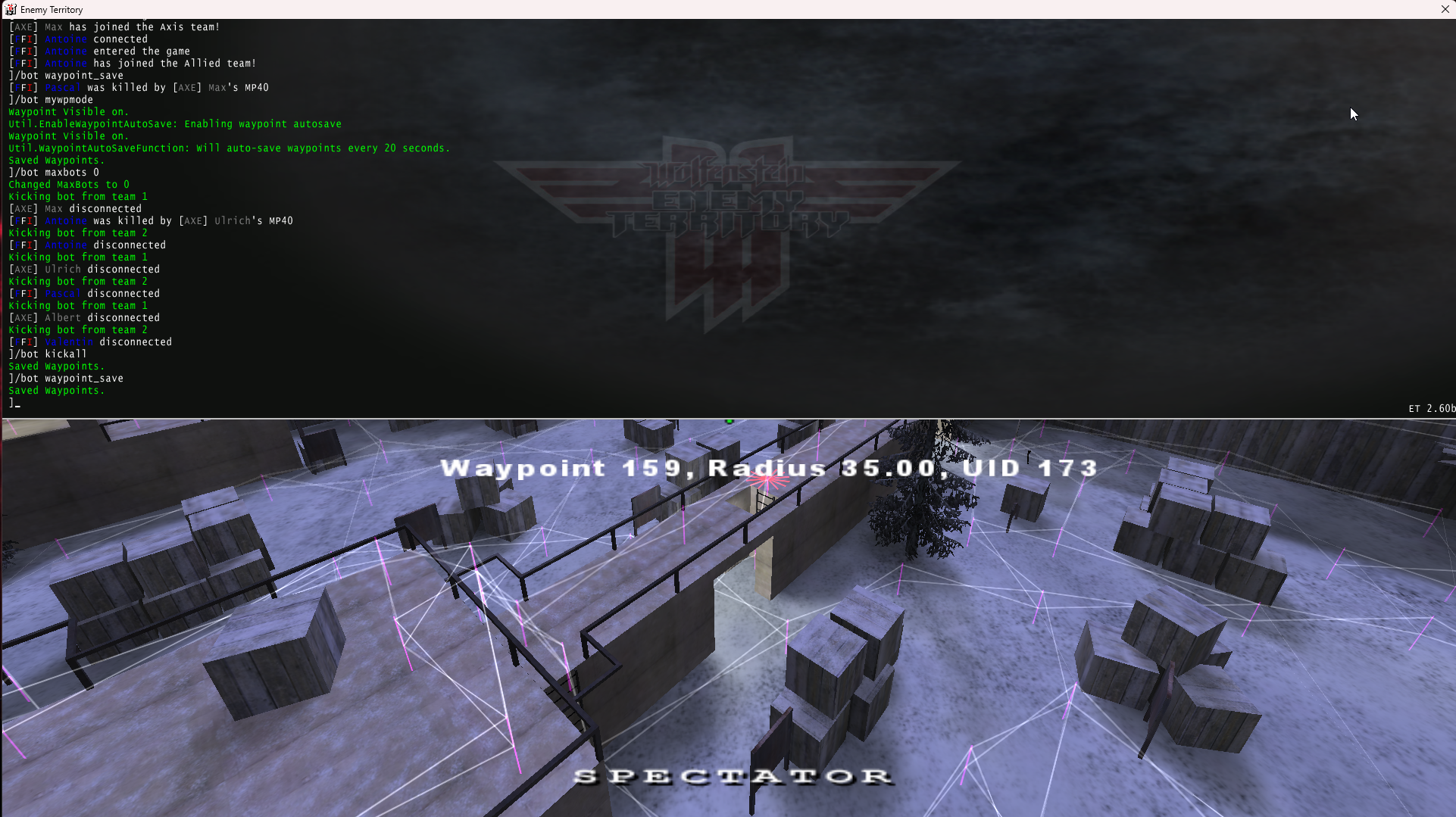
Message de confirmation après /bot waypoint_save
Les fichiers .way et .gm sont maintenant présents dans le dossier nav :

Les deux fichiers nécessaires au fonctionnement des bots sur la map
| Commande | Description |
|---|---|
/bot waypoint_save | Sauvegarder le fichier .way dans omni-bot/et/nav/ |
/bot waypoint_load | Charger le fichier .way de la map actuelle |
📋 Workflow complet
- Lancer le serveur local avec votre
.bat— vérifier que omnibot est chargé en console - Activer le mode waypoint :
/bot mywpmode - Identifier les zones importantes :
/bot draw_goals onet/bot draw_spawns— puis/bot draw_goals off - Parcourir toute la map à pied en appuyant sur
F1tous les 100-200 unités - Connecter les waypoints :
/bot waypoint_autobuild 0 1 100 200 5 - Ajouter les flags spéciaux :
LADDERsur les échelles,climbpour les surfaces grimpables,doorsur les portes,crouchsur les passages bas,pronepour les passages très bas,jump/jumpgappour les sauts,elevatorpour les ascenseurs,inwater/underwaterpour l'eau,blockwallpour les murs/véhicules mobiles,blockbridgepour les ponts destructibles,SATCHELSTOPpour les zones satchel - Nommer les waypoints importants avec
/bot waypoint_setname "nom"— spawns, objectifs, portes, routes - Ajuster les rayons avec
/bot waypoint_setradius X— 300 pour les spawns, 50 pour les zones de flag, 20 pour les positions de précision - Utiliser
/bot waypoint_connect(sens unique, ligne verte) pour les chemins à sens forcé — escaliers descendants, sauts, téléporteurs - Récupérer les noms exacts des goals :
/bot show_goals - Tester avec des bots :
/bot maxbots 6— observer les déplacements - Corriger les zones où les bots restent bloqués
- Retirer les bots :
/bot maxbots 0puis/bot kickall - Sauvegarder :
/bot waypoint_save - Sortir du mode waypoint :
/bot waypoint_view off
.way et .gm dans C:\ET\omnibot\et\nav\. Testez avec différentes classes (ingénieur, médecin, covertops) pour valider tous les objectifs.